前言
本来不打算搞这篇,因为觉得客户端嘛,主要都是写业务功能操作,搞什么花里胡哨的东西,后来业务还真是要用到了,就简单聊下这玩意儿吧。
Qt中的统计图
接触过ECharts的应该就不需要了解太多了,常规用到的统计图一般为折线图、柱状图、饼图、散点图,当然ECharts中会有更花里胡哨的,什么地图啊,三维立体图啊等等。
一个统计图拆解成几部分基本上就是:标题、网格、坐标系、坐标系说明、图形(这个图形比较笼统),当然还有诸如图例啊、标注文本之类的。
qt中需要用到QChartView作为容器,然后QChart来绘制图形,具体是哪种都是通过QxxxSeries来实现,下来我们来看下qt中绘制这种统计图的实现方式。
首先还是需要在工程属性加上charts,配置方式同数据库,都是添加个插件库,这里就不多说了。
基础的用法就是放一个窗口,然后声明个QChartView放到这个窗口中,具体是哪种类型的统计图就看业务了。
1
2
3
4
5
6
7
8
9
10
11
12
13
14
15
16
17
18
19
| #include "TestCharts.h"
#include <QGridLayout>
#include <QLineSeries>
#include <QStackedBarSeries>
#include <QBarSet>
#include <QBarCategoryAxis>
#include <QValueAxis>
#include <QPieSeries>
void TestCharts::bindData()
{
QGridLayout* baseLayout = new QGridLayout();
QChartView* view;
view = new QChartView(createLineChart());
baseLayout->addWidget(view);
ui->groupBox->setLayout(baseLayout);
}
|
折线图
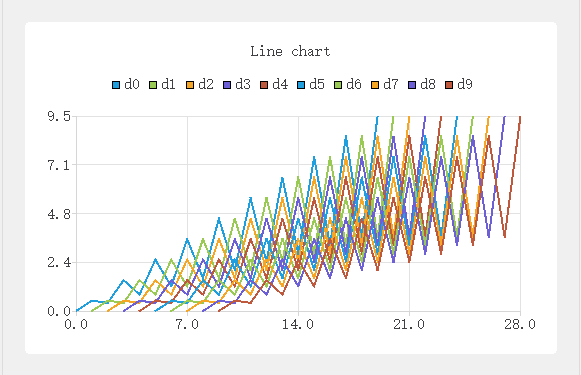
折线图一般用于看趋势走向,像大盘啊心电图啊收入支出之类的。
QLineSeries为折线图的实现类,添加二维点数据,每声明一次放入就是一条折线。
如果先自定义坐标系值下面会做一个,这里因为是先录入的数据,就可以直接调用QChart的方法生成默认坐标系,默认是按照数据中最大x,y来定义。
1
2
3
4
5
6
7
8
9
10
11
12
13
14
15
16
17
18
19
20
21
22
23
24
| QChart* TestCharts::createLineChart()
{
QChart* chart = new QChart();
chart->setTitle("Line chart");
for (int i = 0; i < 10; i++) {
QLineSeries* series = new QLineSeries(chart);
for (int j = 0; j < 20; j++) {
if (j % 2 == 0)
{
series->append(j + i, j * 0.2);
}
else
{
series->append(j + i, j * 0.5);
}
}
series->setName(QString("d%1").arg(i));
chart->addSeries(series);
}
chart->createDefaultAxes();
return chart;
}
|
柱状图
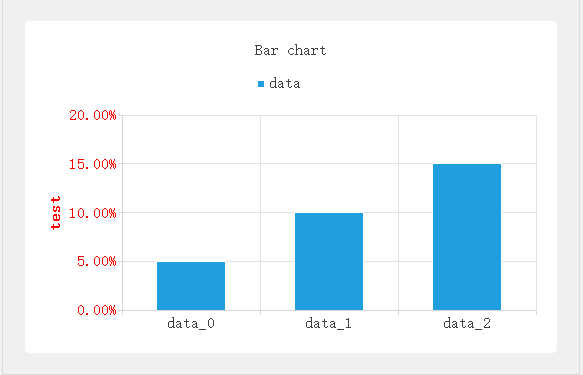
柱状图一般像文章的阅读量啊评论数啊,需要看每个单独的统计时用到的比较多。
QStackedBarSeries为柱状图的实现类,QBarSet是每条柱,这个只需要y轴数据。
1
2
3
4
5
6
7
8
9
10
11
12
13
14
15
16
17
18
19
20
21
22
23
24
25
26
27
28
29
30
31
32
| QChart* TestCharts::createBarChart()
{
QChart* chart = new QChart();
chart->setTitle("Bar chart");
QStackedBarSeries* series = new QStackedBarSeries(chart);
QBarSet* set = new QBarSet(QString("data"));
for (int j = 1; j <= 3; j++)
{
set->append(j * 5);
}
series->append(set);
chart->addSeries(series);
QBarCategoryAxis* axisX = new QBarCategoryAxis();
for (int i = 0; i < 3; i++)
{
axisX->append(QString("data_%1").arg(i));
}
QValueAxis* axisY = new QValueAxis();
axisY->setRange(0, 20);
axisY->setTitleText(QString::fromLocal8Bit("test"));
axisY->setLabelFormat(QString("%.2f%"));
axisY->setLabelsColor(QColor(255, 0, 0));
axisY->setTitleBrush(QBrush(QColor(255, 0, 0)));
chart->setAxisX(axisX, series);
chart->setAxisY(axisY, series);
return chart;
}
|
扇形图
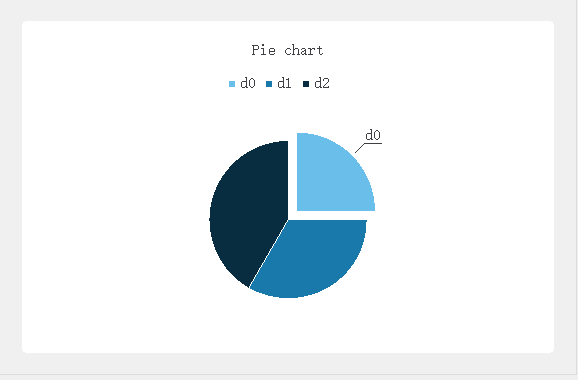
这个就是看一个占用比例关系,像迟到/旷工/打卡人数这种。
QPieSeries为扇形图实现类,QPieSlice是每个扇形的实现类,这个也是只需要一个数。
1
2
3
4
5
6
7
8
9
10
11
12
13
14
15
16
17
18
19
20
21
22
| QChart* TestCharts::createPieChart()
{
QChart* chart = new QChart();
chart->setTitle("Pie chart");
int total = 3;
qreal pieSize = 1.0 / (qreal)total;
QPieSeries* series = new QPieSeries(chart);
for (int i = 0; i < total; i++) {
QPieSlice* slice = series->append(QString("d%1").arg(i), 3 + i);
if (i == 0) {
slice->setLabelVisible();
slice->setExploded();
}
}
chart->addSeries(series);
return chart;
}
|
小结
大致的用法就是这些,另外像主题色,背景色这些花里胡哨的,后续用的多了再整理吧,到此基本上qt的常规用法写个demo什么的应该是没啥问题了。